¿Qué Es la Máscara de Enfoque?
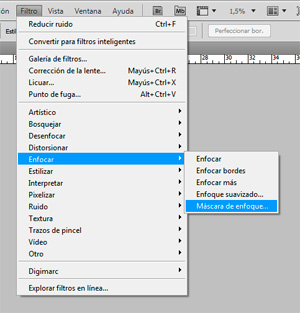 La máscara de enfoque de Photoshop (Unsharp Mask), ubicada en FILTROS -> ENFOCAR -> MASCARA DE ENFOQUE, es una utilidad disponible en esta herramienta desde su versión Photoshop CS. Para los que tengais versiones anteriores no está todo perdido. Podeis aplicar otras técnicas de enfoque en Photoshop.
 Este filtro localiza los cambios bruscos de color en la imagen y añade un pequeño perfil (contraste) para resaltar esas zonas, es decir, aumenta el contraste en los bordes de los detalles consiguiendo la sensación visual de que la fotografía cuenta con más foco, aunque la foto sea la misma. Esto es lo que se llama aumentar la acutancia

¿Cuándo Usar la Máscara de Enfoque?
Una foto puede estar borrosa por varios motivos. Puede tratarse de una imagen ligeramente desenfocada, por un problema a la hora de marcar el punto de enfoque en nuestra cámara automática o manualmente; o puede que nos encontremos ante una fotografía trepidada o movida, donde el problema reside en la insuficiente velocidad de obturación a la hora de haber tirado la foto.Las utilidades de enfoque suelen funcionar bastante bien en el primer caso, pero no espereis soluciones "mágicas" para una foto que no esté bien tirada. Digamos que son pequeñas ayudas para mejorar la calidad final de nuestra fotografía, partiendo de una original que disponga de una calidad aceptable.
¿Cómo Usar la Máscara de Enfoque?
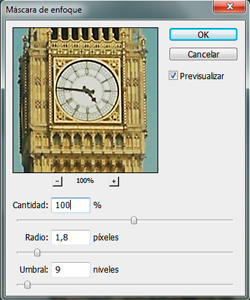 La Mascara de Enfoquese controla mediante tres parámetros estrechísimamente ligados que permitendefinir cuales son los bordes sobre los que queremos aumentar el contraste y en que grado.
 - Cantidad (Amount): Es el grado de contraste que le queremos dar al borde, en definitiva, la cantidad de enfoque que queremos aplicar. La imagen del centro sería con una cantidad de enfoque del 100%. En general puede ser una buena medida, pero por supuesto, dependerá de cada caso. La imagen de la derecha muestra la cantidad de enfoque llevada al máximo que sin tocar los otros dos controles da un resultado demasiado intenso.
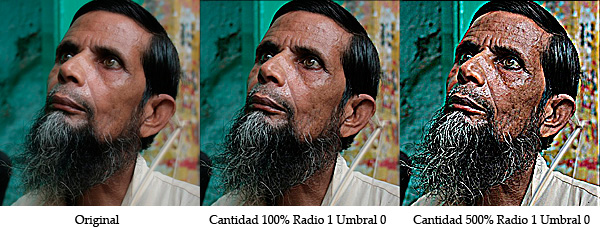
- Radio (Radius): Define la cantidad de pixeles alrededor del borde sobre los que se va a acentuar el contraste. La magnitud que elijamos para este control dependerá directamente de la resolución de nuestra fotografía, pues cuanto más grande sea, más grande será el radio necesario para observar cambios en el efecto. Valores demasiados altos, como el que muestra la fotografía de la derecha, da como resultado la aparición de halos, así como grandes diferencias de contraste en zonas no deseadas.
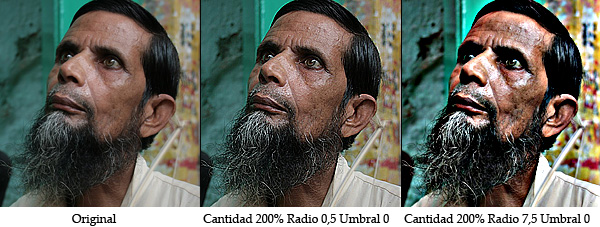
- Umbral (Threshold): A partir de que diferencia de color podemos decir que hay un borde que debe enfocarse. Este control permite que el efecto no se aplique en zonas en las que los detalles no son muy marcados . En nuestro ejemplo se evita resaltar los detalles de la piel manteniendo un enfoque más intenso sobre los pelos de la barba. Un umbral alto hará que no veamos ningún efecto del filtro, mientras que uno muy bajo (lo más habitual) hará que el filtro se aplique indiscriminadamente en todas las zonas de cambio de color.
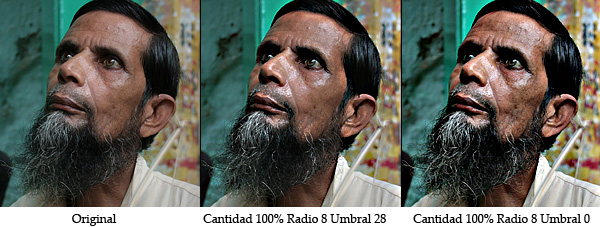
He dicho antes que el mejor método es el de prueba y error, no obstante, es aconsejable empezar desde unos valores estándar y luego ir modificando los distintos niveles. Podríamos empezar con una cantidad del 100% un radio no muy alto y un umbral de 0.
A partir de aquí podemos aumentar la cantidad, si vemos que no se aprecian los cambios, aumentaríamos poco a poco el radio. Sin embargo si vemos que aparecen halos, tendrémos que bajarlo.
Finalmente, si el enfoque es demasiado intenso en lugares poco contrastados de por si, podemos ir aumentando el umbral pero sin pasarnos o el filtro no tendrá ningún efecto.
Otra vuelta de tuerca
Algunos de los inconvenientes típicos que se pueden presentar con el uso de la Máscara de Enfoque son posibles alteraciones del color, excesivo marcado de bordes, aparición de halos, aumento del ruido y aplanamiento de los volúmenes.Para resolver el problema de la alteración del color se puede pasar la imagen a modo Color Lab (IMAGEN -> MODO -> COLOR LAB) y seleccionando el canal Luminosidad para aplicar sobre este canal el filtro de enfoque.
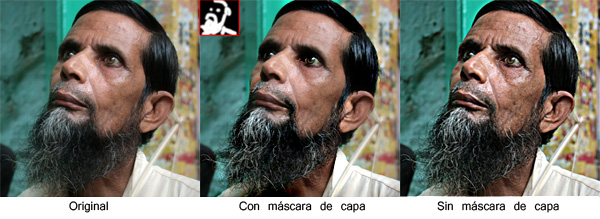
Y por supuesto puede ser muy interesante y abre un inmenso abanico de posibilidades el usar este filtro en combinación con una máscara de capa a través de la cual podremos decidir con total libertad como y donde aplicamos el enfoque. Como veis en las imágenes de abajo, podríamos, por ejemplo, dar nitidez a los ojos y el pelo, sin resaltar brillos y marcas de la piel, al hacer que el filtro se aplique únicamente donde marca la mascara de capa (Recuadro en rojo)